



「iPhoneを売る前に、データはどうやって残せばいい?」——iPhoneのバックアップは、iCloudかパソコンで作れます。売る前には初期化してデータを消すため、先にiPhoneのバックアップを作り、新しい機種にデータを移しておくのが基本です。
そこでこの記事では、Appleの案内にそって、iPhoneのバックアップの方法と、対象にならないデータ、新しい機種へのデータ移行を中立の立場でまとめました。
この記事のポイント
- iCloudはWi-Fiだけで作れて、パソコンはほぼすべてのデータと設定が対象になります。
- ただし、どちらにも含まれないデータや、アプリごとに引き継ぎが必要なデータがあります。
- 新しいiPhoneがあれば、クイックスタートで直接データを移せます。
1. 売る前にiPhoneのバックアップが必要な理由
まず、iPhoneを売る前には、「すべてのコンテンツと設定を消去」で初期化します。消去すると、iPhoneの中の写真や連絡先、アプリのデータは消えてしまいます。そのため、Appleも、売却や下取りの前にバックアップを作り、新しいデバイスに情報を移すよう案内しています(Apple「iPhoneやiPadを売却、譲渡、下取りに出す前にやっておくべきこと」)。
2. iCloudとパソコンの違い
次に、2つの方法の違いです。Appleの案内をもとに整理すると、次のとおりです(Apple「iPhoneやiPadのバックアップ方法」)。
| 項目 | iCloud | パソコン(Mac・Windows) |
|---|---|---|
| 必要なもの | Wi-Fi | パソコンとケーブル |
| 暗号化 | 常に暗号化される | 選べる(初期設定では暗号化なし) |
| 対象になるデータ | iCloudにまだ同期されていない情報と設定 | ほぼすべてのデータと設定 |
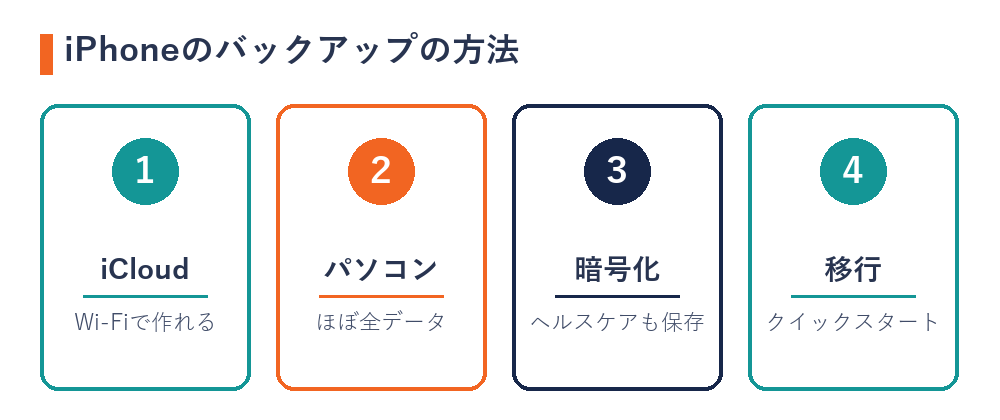
ただし、どちらにも含まれないデータがあります。たとえば、iCloudバックアップには、iCloud写真をオンにしている場合の写真や、Apple Payの情報と設定は含まれません。一方、パソコンのバックアップでは、ヘルスケアやキーチェーンのデータは、バックアップを暗号化しないと含まれません。
3. iPhoneのバックアップの手順
そして、実際の手順です。
- iCloudの場合:「設定」で自分の名前をタップし、「iCloud」→「iCloudバックアップ」→「今すぐバックアップを作成」をタップします。終わるまでWi-Fiにつないでおきます(Apple「iCloudでiPhoneやiPadをバックアップする方法」)。
- Macの場合:ケーブルでつないでFinderのサイドバーで選び、「今すぐバックアップを作成」をクリックします。ヘルスケアなども残すなら、「ローカルのバックアップを暗号化」を選びます(Apple「MacでiPhoneやiPadをバックアップする方法」)。
- Windowsの場合:Appleの案内にそって、パソコンのアプリでバックアップします(Apple「iPhone、iPad、iPod touchをバックアップする方法」)。
とくに、パソコンで暗号化したバックアップは、設定したパスワードがないと復元できません。そのため、パスワードは忘れないように控えておきましょう。
4. アプリごとの引き継ぎに注意
さらに、アプリによっては、iPhoneのバックアップとは別に引き継ぎの手続きが必要です。たとえば、トークアプリや、銀行・決済のアプリ、2段階認証のアプリなどは、機種変更の手順をアプリごとに案内していることがあります。
したがって、初期化の前に、よく使うアプリの引き継ぎ方法を確かめておきましょう。とくに、ログインに使う認証アプリは、移し忘れると新しい機種でサインインできなくなるおそれがあります。
5. 新しい機種へのデータ移行(クイックスタート)
また、新しいiPhoneが手元にある場合は、クイックスタートで直接データを移せます。Appleによると、今のiPhoneをWi-Fiにつなぎ、Bluetoothをオンにして、新しいiPhoneの近くに置くと、画面の案内に沿って設定を始められます(Apple「クイックスタートを使って新しいiPhoneやiPadにデータを転送する」)。
なお、移行が終わるまでは、2台とも電源につないだまま近くに置いておきます。移行にかかる時間は、データの量や通信の状況によって変わります。
6. iPhoneのバックアップに関するよくある質問
iCloudの容量が足りないときはどうすればいいですか。
新しいiPhoneを買った場合は、条件によってiCloudのストレージを一時的に使えることがあります(Apple「以前使っていたiOS/iPadOSデバイスから新しいiPhoneやiPadにデータを転送する」)。または、パソコンでバックアップする方法もあります。
バックアップを作ったら、すぐに初期化していいですか。
新しい機種にデータが移ったことを確かめてから初期化するのが安心です。写真や連絡先、よく使うアプリが開けるかを見ておきましょう。
パソコンのバックアップは暗号化したほうがいいですか。
ヘルスケアやキーチェーンのデータも残したい場合は、暗号化が必要です。ただし、暗号化のパスワードを忘れると復元できないため、控えておきましょう。
まとめ:iPhoneのバックアップは「作る→移す→確かめる」
まず、iCloudかパソコンでiPhoneのバックアップを作ります。次に、新しい機種にデータを移し、アプリごとの引き継ぎも済ませましょう。このように、iPhoneのバックアップは、移行を確かめてから初期化すれば安心です。
最高値ナビなら、複数の買取店のiPhoneの買取価格をまとめて比較できます。iPhoneの買取価格一覧はこちら
関連記事:iPhoneを売る前の初期化 / iPhone買取の流れ / 買取の流れ
公開日 2026.10.03 / 更新日 2026.10.03
※本記事は買取に関する一般的な情報を中立の立場で提供するものです。操作の手順は2026年9月時点のAppleの案内にもとづきます。画面の表記はiOSのバージョンによって異なる場合があります。運営者情報・古物営業法に基づく表記はサイトフッターをご覧ください。
※出張買取(訪問購入)では、iPhoneなど持ち運びが容易な機器は特定商取引法の訪問購入の規定の対象で、書面を受け取った日から8日以内ならクーリング・オフができます(消費者庁「訪問購入」)。一方、店頭買取と宅配買取は、この規定の対象外です。
 スマホ・携帯電話
 カメラ
カメラ
 ゲーム
ゲーム
 トレカ
トレカ
 買取ガイド
買取ガイド