



「PCを売るので初期化したい。どれを選べばいい?」——Windowsの初期化は、「設定」の「回復」から、PCを初期状態に戻す(リセットする)ことでできます。売る前は、「すべて削除する」を選び、「データの消去」をオンにするのが基本です。
そこでこの記事では、Windowsの初期化の手順を、Windows 11とWindows 10に分けて、Microsoftの案内をもとに中立の立場でまとめました。
この記事のポイント
- 初期化の前に、バックアップとサインアウトを済ませます。
- 売る前は「すべて削除する」を選び、「データの消去」をオンにします。
- 暗号化されたPCは、BitLockerの回復キーが必要になることがあります。
1. Windowsの初期化の前にやること
まず、初期化するとデータは消えるため、先に準備を済ませましょう。
- バックアップ:写真や書類を、外付けのドライブやクラウドに保存します。
- サインアウト:Microsoftアカウントやブラウザ、Officeからサインアウトします。
- 回復キーの確認:暗号化されている場合に備え、BitLockerの回復キーの場所を確かめます。
- 周辺機器を外す:外付けのドライブやUSBメモリ、メモリーカードを外します。
また、ノートPCは、作業の途中で電池が切れないよう、ACアダプターをつないでおきましょう。準備の全体はパソコンを売る前にやることで解説しています。
BitLockerの回復キーを確かめる
とくに注意したいのが、暗号化されたPCです。Microsoftによると、暗号化されている場合は、リセットを終えるためにBitLockerの回復キーが必要です。回復キーは48桁の数字で、Microsoftアカウントに保存されていれば、別の端末で「aka.ms/myrecoverykey」を開き、サインインして確かめられます。ほかに、印刷した紙やUSBメモリに保存している場合もあります。
ただし、Microsoftのサポートでも、なくした回復キーを取り出したり、作り直したりはできません(Microsoft「BitLocker 回復キーの検索」)。そのため、初期化を始める前に、キーの場所を確かめておきましょう。
2. Windowsの初期化の手順
次に、実際の手順です。Microsoftの案内では、Windows 11とWindows 10で入り口が少し違います(Microsoft「PC を初期状態に戻す」)。
- Windows 11:「設定」→「システム」→「回復」→「回復オプション」の「PCをリセット」
- Windows 10:「設定」→「更新とセキュリティ」→「回復」→「このPCを初期状態に戻す」の「開始する」
そのあとは、画面の案内に従って、次の順に選びます。
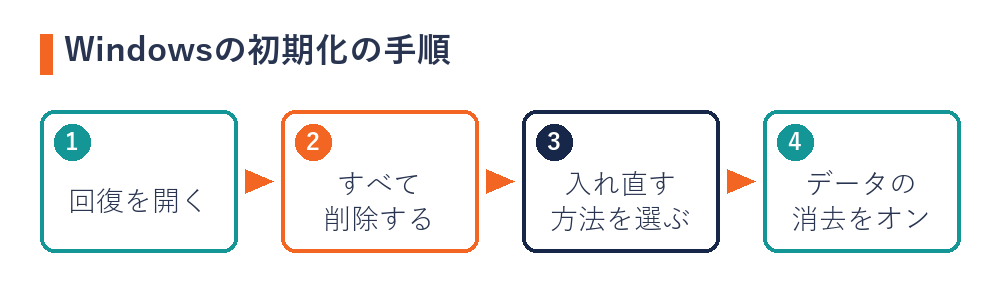
| 選ぶところ | 選択肢 | 売る前に選ぶもの |
|---|---|---|
| オプション | 個人用ファイルを保持する/すべて削除する | すべて削除する |
| 入れ直す方法 | クラウドからダウンロード/ローカル再インストール | 通信環境に合わせて選ぶ |
| 追加の設定 | データの消去(オン/オフ) | オン |
とくに、「すべて削除する」は、個人用のファイル、アプリ、設定をすべて削除する方法で、Microsoftも売却や譲渡に最適だとしています。さらに、「データの消去」をオンにすると、ドライブが消去され、削除したファイルを他の人が取り出しにくくなります。
なお、「クラウドからダウンロード」は最新のWindowsを入れ直す方法です。一方、「ローカル再インストール」はPCの中のファイルを使うため、通信が遅くても早く済みますが、最新の更新が含まれないことがあります。
「データの消去」でできること・できないこと
ただし、「データの消去」にも限界があります。Microsoftによると、この機能は個人向けで、政府や業界のデータ消去の基準は満たしていません。
また、富士通は、ファイルの削除やフォーマットだけではデータが残り、特殊なソフトで元に戻せる場合があるとしています。そのうえで、完全に消すには専用のソフトを使うよう案内しています(FMVサポート「パソコン廃棄、譲渡前の常識!データを消去しよう」)。したがって、仕事の書類など、とくに人に見られたくないデータが入っていたPCは、専用のソフトで消すことも考えましょう。
3. 初期化中と初期化後の注意
さらに、作業中にもいくつか注意があります。
まず、データの消去をオンにすると、時間がかかることがあります。また、Microsoftによると、リセットの途中で画面が15分以上黒くなり、自動で再起動することがあります。このとき、自分で再起動するとリセットが失敗するおそれがあるため、終わるまで待ちましょう。
そして、初期化が終わると、最初の設定(セットアップ)の画面が表示されます。売る場合は、自分のアカウントで設定を進める必要はありません。この画面のまま電源を切っておけば、次に使う人が最初から設定できます。
初期化の後は、Microsoftアカウントから外す
さらに、初期化が終わったら、Microsoftアカウントからも、そのPCを外しておきましょう。Microsoftは、売却や譲渡の前に、リセットの後でアカウントからデバイスを削除するよう案内しています。
- 別の端末で「account.microsoft.com/devices」を開き、サインインする
- 売るPCの「詳細を表示する」から「その他のアクション」→「削除」を選ぶ
- 「このデバイスを削除する準備ができました」にチェックを入れ、「削除」を選ぶ
また、Microsoft Storeのデバイスの上限に影響しないよう、同じページで「リンク解除」も行います(Microsoft「Xbox または Windows PC をリサイクル、売却、または譲渡する前に」)。
4. 起動しないときやうまくいかないとき
一方、Windowsが起動しない場合は、「Windows 回復環境」から初期化できることがあります。ただし、ドライブが暗号化されていると、BitLockerの回復キーが必要です。
また、メーカーによっては、回復ドライブや再セットアップのメディアから初期化する方法も案内しています。それでもうまくいかない場合は、無理をせず、データの消去を店や専門の業者に相談しましょう。消去の方法はパソコンのデータ消去の方法で解説しています。
5. Windowsの初期化で気をつけたい失敗
最後に、初期化で気をつけたい失敗をまとめます。
- バックアップをとらずに始める(消えたデータは元に戻せません)
- 「個人用ファイルを保持する」を選ぶ(写真や書類が残ります)
- 途中で電源を切ったり、自分で再起動したりする(失敗や故障の原因になります)
- USBメモリやDVDなどを入れたまま始める(エラーの原因になる場合があります)
- 回復キーが分からないまま始める(求められると先に進めません)
たとえば、Dynabookは、初期化の途中で電源ボタンを押したり電源コードを抜いたりすると、故障や起動できない原因になるとしています。また、記録メディアを入れたまま始めると、エラーになる場合があるとしています(dynabook「ハードディスクからパソコンを初期状態に戻す方法」)。
6. 初期化に関するよくある質問
「個人用ファイルを保持する」でもいいですか。
売る場合は、「すべて削除する」を選びましょう。個人用ファイルを保持すると、写真や書類がPCに残ってしまいます。
Windows 10から11に上げたPCは、どちらに戻りますか。
富士通の案内では、Windows 10からWindows 11に上げたPCをリセットすると、Windows 11の状態に戻るとしています(富士通 FMV Q&A「このPCを初期状態に戻す」)。なお、Windows 10のPCを売るときの注意はWindows10のパソコンは売れる?で解説しています。
初期化にはどのくらい時間がかかりますか。
機種やストレージの容量によって違います。データの消去をオンにすると長くかかることがあるため、時間に余裕をもって始めましょう。
回復キーが見つからないときは、どうすればいいですか。
まず、ほかのMicrosoftアカウントや、印刷した紙、USBメモリを確かめましょう。PCを設定した人が別にいる場合は、その人のアカウントに保存されていることもあります。それでも見つからない場合、Microsoftは、回復のオプションでPCをリセットする必要があるとしています。
会社や学校のアカウントで使っていたPCはどうしますか。
会社や学校が管理しているPCは、先にIT担当に確かめましょう。Microsoftによると、回復キーも、組織のアカウントに保存されている場合があります。
初期化すれば、データは完全に消えますか。
「データの消去」をオンにすると、ドライブが消去されます。ただし、政府や業界の基準は満たしていないため、心配な場合は専用のソフトも使いましょう。
まとめ:「すべて削除する」+「データの消去」が基本
まず、バックアップとサインアウトを済ませてから、「回復」でPCをリセットします。次に、「すべて削除する」を選び、「データの消去」をオンにしましょう。このように、売る前のWindowsの初期化は、この2つの選択が基本です。
最高値ナビなら、複数の買取店の価格をまとめて比較できます。各カテゴリの買取価格一覧はこちら
関連記事:パソコンを売る前にやること / パソコンのデータ消去の方法 / 買取の流れ
公開日 2026.10.07 / 更新日 2026.10.07
※本記事は買取に関する一般的な情報を中立の立場で提供するものです。手順や画面の表示は、Windowsのバージョンや機種により異なります。運営者情報・古物営業法に基づく表記はサイトフッターをご覧ください。
※出張買取(訪問購入)では、液晶ディスプレイやプリンターなど持ち運びが容易でない家庭用の電気機械器具と、パソコン用のソフトなどプログラムを記録した物は、特定商取引法の訪問購入の規定(8日間のクーリング・オフなど)の対象外です(特定商取引法施行令 第34条)。一方、パソコン本体や、SSD・HDD・メモリなどのパーツは、消費者庁が示す対象外の具体例に含まれていないため、対象になると考えられます(消費者庁「特定商取引に関する法律施行令第34条で規定する物品の具体例」)。
 スマホ・携帯電話
 カメラ
カメラ
 ゲーム
ゲーム
 トレカ
トレカ
 買取ガイド
買取ガイド