



「使わなくなったPCを売りたいけれど、何から始めればいい?」——パソコンを売る前にやることは、大きく分けて「データを残す」「アカウントを外す」「データを消す」「付属品をそろえる」の4つです。順番を間違えると、必要なデータを失ったり、次の人が使えなくなったりすることがあります。
そこでこの記事では、パソコンを売る前にやることを、バックアップ、アカウントのサインアウト、初期化、付属品の確認の順に、チェックリストの形で中立の立場でまとめました。
この記事のポイント
- 最初にバックアップを取り、初期化は最後に行います。
- Microsoftアカウントなどからサインアウトし、アカウントの登録からも外します。
- 初期化だけでは消えきらないことがあるため、消し方も確かめておきましょう。
1. パソコンを売る前にやることの全体像
まず、売る前の作業を順番に並べると、次のとおりです。
- バックアップ:写真や書類を、外付けのドライブやクラウドに保存します。
- サインアウト:Microsoftアカウントやブラウザ、アプリからサインアウトします。
- ソフトの確認:Officeなど、有料のソフトの扱いを確かめます。
- 回復キーの確認:暗号化されたPCは、BitLockerの回復キーを控えます。
- 初期化:データを消して、工場出荷時に近い状態に戻します。
- 付属品の確認:ACアダプターや箱をそろえ、傷や不具合を控えます。
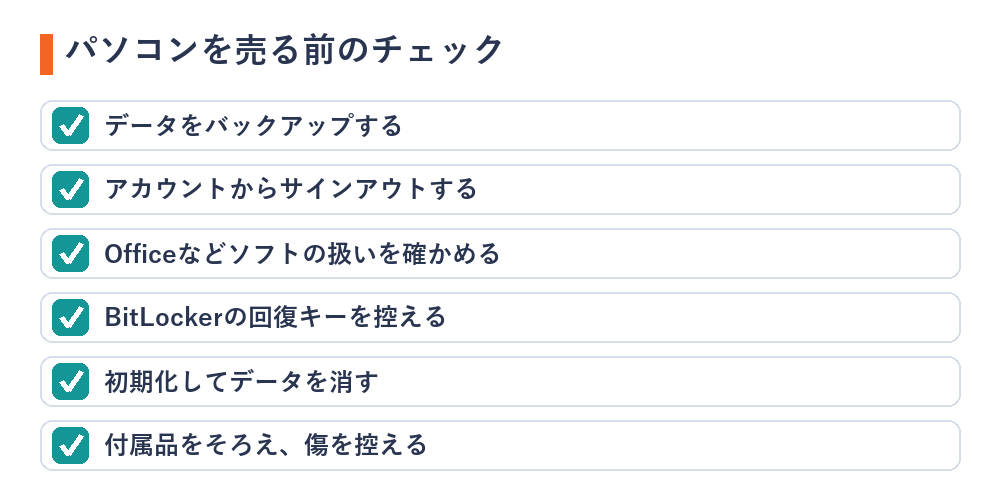
とくに、初期化は元に戻せません。そのため、ほかの作業が終わってから、最後に行うのが基本です。
2. データをバックアップする
次に、必要なデータを残します。初期化すると、PCの中のデータは消えてしまいます。したがって、写真や書類、ブラウザのお気に入りなどを、外付けのHDDやSSD、USBメモリ、またはOneDriveなどのクラウドに保存しておきましょう。
なお、Microsoftは、Windowsの「Windows バックアップ」で必要な情報を保存してから、PCをリセットするよう案内しています(Microsoft「Xbox または Windows PC をリサイクル、売却、または譲渡する前に」)。また、Macの場合は、Time Machineなどで外付けのドライブに保存できます。
さらに、アプリやWebサービスのIDとパスワードも、あとで困らないように控えておくと安心です。
Windows バックアップで保存できるもの
Microsoftは、Windows バックアップを使うと、ドキュメントや写真、設定、よく使うアプリをOneDriveに保存できると案内しています(Microsoft「Windows 10、Windows 8.1、Windows 7 のサポート終了」)。そのため、新しいPCに移るときも、設定をやり直す手間を減らせます。
ただし、OneDriveの容量には上限があります。写真や動画がたくさんある場合は、外付けのドライブにも保存しておきましょう。また、保存したら、別のPCやスマートフォンで開けるかを確かめておくと安心です。
3. アカウントからサインアウトする
そして、アカウントとのつながりを外します。Windowsの場合、Microsoftは、バックアップとリセットのあとに、Microsoftアカウントの管理ページからそのデバイスを削除し、Microsoft Storeのデバイスのリンクも解除するよう案内しています。
また、ChromeやEdgeなどのブラウザは、同期をオフにしてからサインアウトしましょう。保存したパスワードなどが残るのを防げます。
一方、Macの場合は、Apple Accountからのサインアウトと「探す」のオフが必要です。手順はMacを売る前にやることで解説しています。
音楽や動画のアプリの認証を解除する
また、Apple MusicやApple TV、iTunesで購入したコンテンツを使っていたPCは、「コンピュータの認証」を解除しておきます。Appleによると、Apple Accountで購入したコンテンツを再生できるよう認証できるのは、一度に最大5台のコンピュータまでです。
さらに、手元にないコンピュータの認証は、「すべて認証解除」でまとめて外すしかなく、この操作は1年に1回しかできません(Apple「Apple Accountで購入したコンテンツを使うためにコンピュータを認証/認証解除する」)。したがって、売る前に、そのPCで認証を解除しておきましょう。
4. Officeなど有料のソフトの扱いを確かめる
さらに、有料のソフトは種類によって扱いが違います。たとえば、Microsoft 365(サブスクリプション)は、Microsoftアカウントの「インストール」のページから、そのPCのOfficeをリモートでサインアウトできます。ただし、Microsoftによると、サインアウトが反映されるまで最大72時間かかることがあります(Microsoft「Office のインストールを非アクティブにする」)。
一方で、最初からPCに入っているOfficeや、買い切り型のソフトは、ライセンスの条件がそれぞれ違います。そのため、次のPCで使えるか、そのまま譲れるかは、購入した製品の条件で確かめましょう。
5. BitLocker(暗号化)の回復キーを控える
加えて、最近のWindowsのPCは、ドライブが暗号化されていることがあります。Microsoftによると、対応するPCでは、Microsoftアカウントで最初にサインインしたときにデバイスの暗号化が有効になり、回復キーはそのアカウントに保存されます(Microsoft「Windows でのデバイスの暗号化」)。
また、暗号化されたPCを回復環境から初期化するときは、48桁の「BitLocker 回復キー」が必要になることがあります。しかも、Microsoftのサポートは、なくした回復キーを取り出したり作り直したりできません(Microsoft「BitLocker 回復キーの検索」)。したがって、作業の前に回復キーの保存場所を確かめておきましょう。
6. 初期化してデータを消す
その後、いよいよ初期化します。Windows 11は「設定」→「システム」→「回復」の「PCをリセット」から、Windows 10は「設定」→「更新とセキュリティ」→「回復」の「このPCを初期状態に戻す」の「開始する」から始めます。そして、「すべて削除する」を選び、追加の設定で「データの消去」をオンにしましょう。オンにすると、削除したファイルを他の人が取り出しにくくなります(Microsoft「PC を初期状態に戻す」)。くわしい手順はWindowsの初期化で解説しています。
ただし、「データの消去」をオンにしても、データを完全に消せない場合があります。Microsoftも、この機能は家庭向けで、政府や業界のデータ消去の基準は満たさないと説明しています。心配な場合は、パソコンのデータ消去の方法もあわせて確認しましょう。
7. 付属品と外観を確かめる
最後に、付属品をそろえます。たとえば、ACアダプターや電源ケーブル、箱、説明書などです。とくにACアダプターは、欠けていると減額する店や、買取の対象外にする店もあります。
また、傷や不具合は、見積もりのときに正直に伝えましょう。掃除は、乾いた柔らかい布でホコリを軽く落とす程度で十分です。査定を上げるコツはパソコンを高く売るコツで解説しています。
そろえておきたい付属品
さらに、購入したときに付いていた物は、できるだけそろえます。
| 付属品 | 確かめること |
|---|---|
| ACアダプター・電源ケーブル | 本体に付いていた純正品か |
| 箱・説明書 | 残っていれば一緒に出す |
| リカバリー用のディスクやUSBメモリ | 付いていた機種は一緒に出す |
| ペン・リモコンなど | 購入したときに付いていた物か |
なお、足りない付属品を買い足す前に、今の状態での見積もりを確かめましょう。買い足した費用ほど、額が上がるとは限らないからです。
8. 売る前の準備に関するよくある質問
初期化せずに売っても大丈夫ですか。
店で初期化するところもあります。ただし、個人情報を守るためには、自分でデータを消してから出すほうが安心です。
起動しないPCでもデータは消せますか。
起動しない場合は、自分では消せないことがあります。その場合は、データ消去のサービスを使うか、消去の方法を店に確かめましょう。
本人確認書類は必要ですか。
買取店に売るときは、本人確認書類の提示を求められることがあります。必要な書類や、確認が必要になる場合は本人確認書類と手続きで解説しています。
Macの場合も、同じ順番ですか。
基本の順番は同じです。ただし、Macは「探す」のオフや、「すべてのコンテンツと設定を消去」など、手順が違います。くわしくはMacを売る前にやることで解説しています。
バックアップは、どこに保存すればいいですか。
外付けのHDDやSSD、USBメモリ、またはOneDriveなどのクラウドに保存します。なくしたくない写真などは、2か所に分けて保存しておくと安心です。
Microsoftアカウントからデバイスを削除するのは、いつですか。
Microsoftは、バックアップとリセット(初期化)が終わった後に、Microsoftアカウントからデバイスを削除するよう案内しています。そのあと、Microsoft Storeのデバイスのリンクも解除します。
まとめ:売る前は「残す・外す・消す・そろえる」
まず、バックアップでデータを残し、次にアカウントやソフトからサインアウトします。そして、回復キーを確かめてから初期化し、最後に付属品をそろえましょう。このように、パソコンを売る前の準備は「残す・外す・消す・そろえる」の順番が基本です。
最高値ナビなら、複数の買取店の価格をまとめて比較できます。各カテゴリの買取価格一覧はこちら
関連記事:パソコンのデータ消去の方法 / Windowsの初期化 / 買取の流れ
公開日 2026.10.06 / 更新日 2026.10.06
※本記事は買取に関する一般的な情報を中立の立場で提供するものです。手順や画面の表示は、OSのバージョンや機種により異なります。運営者情報・古物営業法に基づく表記はサイトフッターをご覧ください。
※出張買取(訪問購入)では、液晶ディスプレイやプリンターなど持ち運びが容易でない家庭用の電気機械器具と、パソコン用のソフトなどプログラムを記録した物は、特定商取引法の訪問購入の規定(8日間のクーリング・オフなど)の対象外です(特定商取引法施行令 第34条)。一方、パソコン本体や、SSD・HDD・メモリなどのパーツは、消費者庁が示す対象外の具体例に含まれていないため、対象になると考えられます(消費者庁「特定商取引に関する法律施行令第34条で規定する物品の具体例」)。
 スマホ・携帯電話
 カメラ
カメラ
 ゲーム
ゲーム
 トレカ
トレカ
 買取ガイド
買取ガイド