



「Macを売りたいけれど、初期化のしかたがわからない」——Macを売る前にやることは、バックアップ、Apple Accountのサインアウト、「探す」のオフ、そして初期化です。最近のMacは、「すべてのコンテンツと設定を消去」を使えば、消去とサインアウトをまとめて済ませられます。
そこでこの記事では、Macを売る前にやることを、Appleの案内をもとに、この機能が使えるMacと使えないMacに分けて、中立の立場でまとめました。
この記事のポイント
- まずTime Machineなどでバックアップを取りましょう。
- macOS Monterey以降のAppleシリコン搭載機やT2チップ搭載機は、「すべてのコンテンツと設定を消去」が使えます。
- 古いMacは、サインアウトしてから、復旧でディスクを消去し、macOSを入れ直します。
1. Macを売る前にやることの全体像
まず、作業の順番を確認しておきましょう。
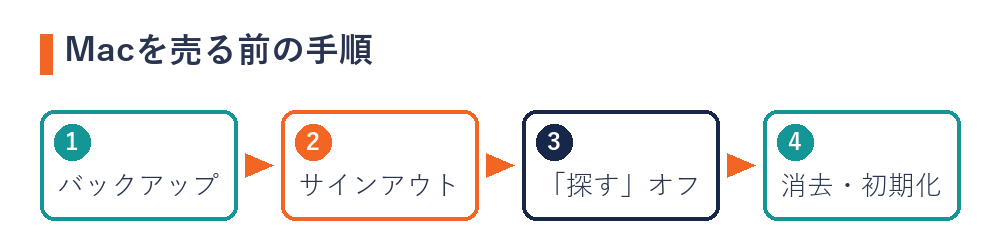
このように、「データを残す」→「アカウントを外す」→「消して初期化する」の順です。とくに、消去は元に戻せないため、最後に行います。
はじめに、お使いのMacを確かめる
初期化の方法はMacの種類で違うため、まず、どのMacかを確かめます。Appleによると、Appleメニューの「このMacについて」に「チップ」の項目があればAppleシリコン搭載のMac、「プロセッサ」の項目にIntelのプロセッサの名前があればIntel搭載のMacです(Apple「Appleシリコン搭載のMacコンピュータ」)。
また、Intel搭載のMacがT2チップを搭載しているかは、「option」キーを押しながらAppleメニューの「システム情報」を選び、「コントローラ」(または「iBridge」)で確かめられます。そこに「Apple T2チップ」と表示されれば、搭載しています(Apple「Apple T2セキュリティチップ搭載モデルのMac」)。
なお、モデル名とシリアル番号も「このMacについて」で確かめられます。さらに、シリアル番号は、通常は本体の底面の規格マークの近くにあり、製品の箱でも確かめられます(Apple「Macのモデル名とシリアル番号を調べる」)。見積もりのときに使うので、控えておきましょう。
2. バックアップを取る
次に、データを残します。Appleは、Macを消去する前にバックアップを取っておけば、そのバックアップから新しいMacにファイルを戻せると案内しています。
たとえば、Time Machineで外付けのドライブに保存したり、iCloudに写真や書類を保存したりする方法があります。また、別のMacがある場合は、消去する前に、このMacから別のMacへファイルを転送することもできます(Apple「Macを消去して工場出荷時の初期設定にリセットする」)。
3. 「すべてのコンテンツと設定を消去」を使う
さらに、使えるMacなら、この機能で初期化するのがかんたんです。Appleによると、この機能を使うには、macOS Monterey 12以降と、Appleシリコン搭載のMac、またはApple T2セキュリティチップ搭載のMacが必要です(Apple「Macを消去して工場出荷時の初期設定にリセットする」)。
| お使いのMac | 初期化の方法 |
|---|---|
| Appleシリコン搭載(macOS Monterey以降) | すべてのコンテンツと設定を消去 |
| T2チップ搭載のIntel Mac(macOS Monterey以降) | すべてのコンテンツと設定を消去 |
| それ以外のMac | サインアウトしてから、復旧で消去して入れ直す |
手順は、Appleメニューの「システム設定」→「一般」→「転送またはリセット」→「すべてのコンテンツと設定を消去」です(macOS Montereyの場合は、「システム環境設定」のメニューから「すべてのコンテンツと設定を消去」を選びます)。途中で、Macにログインするパスワードや、Apple Accountのパスワードを求められます。また、この操作でAppleのサービスからもサインアウトされます。
そして、消去が終わるとMacが再起動し、設定アシスタントが表示されます。売る場合は、設定を進めずに、電源ボタンを押し続けて電源を切りましょう。また、以前Bluetoothの機器をつないでいた場合は、それらの機器も使わないよう案内されています。なお、Appleシリコン搭載のMacでmacOS 26以降を使っていて、修理したことがある場合は、先に「修理アシスタント」で未完了の修理がないか確かめるよう案内されています。
4. 「すべてのコンテンツと設定を消去」が使えないMac
一方、この機能が使えないMacは、次の順番で進めます(Apple「Macを売却、譲渡、下取り、リサイクルする前にやっておくべきこと」)。
- iTunesで「このコンピュータの認証を解除」を行う(macOS Catalina 10.15以降は省略できます)
- iCloud(Apple Account)からサインアウトする
- iMessageからサインアウトする
- 必要に応じて、Bluetooth機器のペアリングを解除する
- 復旧からディスクユーティリティで消去し、macOSを入れ直す
- Intel搭載のMacは、NVRAMをリセットする
なお、macOSを入れ直すと設定アシスタントが表示されます。ここでも設定を続けずに、「command+Q」キーを押してシステムを終了しましょう。
復旧(macOS復旧)から起動する
さらに、5の消去と入れ直しは、「macOS復旧」から行います。Appleによると、macOS復旧はMacに内蔵された復旧のしくみで、macOSの再インストールや、起動ディスクの消去などができます。ただし、起動のしかたは、Macの種類で違います(Apple「macOS復旧から起動する方法」)。
| Macの種類 | 復旧から起動する方法 |
|---|---|
| Appleシリコン搭載 | システム終了してから電源ボタンを長押しし、「起動オプションを読み込み中」などが表示されたら放す |
| Intel搭載 | 電源ボタンを押して放し、すぐに「command+R」キーを、Appleのロゴか回転する地球儀が表示されるまで長押しする |
なお、Intel搭載のMacで、内蔵の復旧から起動できないときは、インターネット経由の復旧に切り替わります。
音楽やTVのアプリの認証を解除し忘れたとき
また、1の「認証の解除」を忘れたまま手放した場合も、あとから外せます。Appleによると、Apple Accountで購入したコンテンツを再生できるよう認証できるのは、一度に最大5台のコンピュータまでです。そして、手元にないコンピュータは、「すべて認証解除」でまとめて外します。ただし、「すべて認証解除」は1年に1回しかできません(Apple「Apple Accountで購入したコンテンツを使うためにコンピュータを認証/認証解除する」)。
5. 「探す」をオフにする
加えて、「探す」は必ずオフにしましょう。Appleは、デバイスを売ったり譲ったりする前に「探す」をオフにするよう案内しています。また、Macで「探す」をオフにすると、アクティベーションロックは自動で解除されます(Apple「『探す』でデバイスとアイテムをオフにする」)。
というのは、ロックが残ったままだと、次の人がMacを使い始められないからです。そのため、ロックが残っているMacは、買い取らない店もあります。なお、すでに手元にない場合は、iCloud.comの「探す」からアカウントの登録を削除できます。
6. Macを売る前に関するよくある質問
古いMacでもデータは消せますか。
消せます。「すべてのコンテンツと設定を消去」が使えない場合は、復旧のディスクユーティリティで消去してから、macOSを入れ直します。
消去のあと、初期設定まで済ませたほうがいいですか。
いいえ。売る場合は、設定アシスタントを進めずに電源を切るよう、Appleは案内しています。
下取りと買取は、どちらがいいですか。
下取りは次の買い物の値引きなどに使われ、買取は売った代金を受け取ります。そのため、新しい製品を買うかどうかで考えましょう。違いは買取とは?初めてのガイドで解説しています。
Appleの下取りに出すときも、同じ準備が必要ですか。
はい。Appleの案内は、売る場合だけでなく、譲る場合や下取りに出す場合も対象にしています。そのため、下取りでも、バックアップと「探す」のオフ、消去を済ませておきましょう。
「探す」をオフにし忘れて、手放してしまいました。
iCloud.comの「探す」から、そのMacをアカウントから削除できます。あわせて、売った店や譲った相手にも連絡して、状況を伝えましょう。
復旧から起動できないときは、どうすればいいですか。
Intel搭載のMacは、内蔵の復旧から起動できないと、インターネット経由の復旧に切り替わります。それでも起動できない場合は、Appleのサポートに相談しましょう。
まとめ:残す・外す・消すの順で進める
まず、バックアップを取り、次に「探す」をオフにしてApple Accountからサインアウトします。そして、使えるMacは「すべてのコンテンツと設定を消去」、使えないMacは復旧で消去して入れ直しましょう。このように、Macを売る前は「残す・外す・消す」の順番が基本です。
最高値ナビなら、複数の買取店の価格をまとめて比較できます。各カテゴリの買取価格一覧はこちら
関連記事:パソコンを売る前にやること / パソコンのデータ消去の方法 / パソコンを高く売るコツ
公開日 2026.10.07 / 更新日 2026.10.07
※本記事は買取に関する一般的な情報を中立の立場で提供するものです。手順や画面の表示は、macOSのバージョンや機種により異なります。運営者情報・古物営業法に基づく表記はサイトフッターをご覧ください。
※出張買取(訪問購入)では、液晶ディスプレイやプリンターなど持ち運びが容易でない家庭用の電気機械器具と、パソコン用のソフトなどプログラムを記録した物は、特定商取引法の訪問購入の規定(8日間のクーリング・オフなど)の対象外です(特定商取引法施行令 第34条)。一方、パソコン本体や、SSD・HDD・メモリなどのパーツは、消費者庁が示す対象外の具体例に含まれていないため、対象になると考えられます(消費者庁「特定商取引に関する法律施行令第34条で規定する物品の具体例」)。


 スマホ・携帯電話
 カメラ
カメラ
 ゲーム
ゲーム
 トレカ
トレカ
 買取ガイド
買取ガイド